Cara mengonfigurasi Cliproxy di ixBrowser fingerprint browser
ixBrowser adalah browser anti-deteksi yang kuat dan gratis selamanya, cocok untuk manajemen multi-akun dalam berbagai skenario.
ixBrowser adalah browser sidik jari yang kuat dan gratis selamanya, cocok untuk manajemen multi-akun dalam berbagai skenario.
Melalui beragam konfigurasi sidik jari, fungsi transfer jendela, dukungan plug-in yang kaya, serta fungsi kolaborasi tim dan manajemen izin, pengguna dapat mengelola banyak akun secara efisien dan memastikan setiap akun memiliki lingkungan jaringan yang independen dan aman.
Melalui konfigurasi sidik jari yang beragam, fungsi transfer jendela, dukungan plugin yang kaya, serta kolaborasi tim dan manajemen izin, pengguna dapat mengelola banyak akun secara efisien dan memastikan setiap akun memiliki lingkungan jaringan yang independen dan aman.
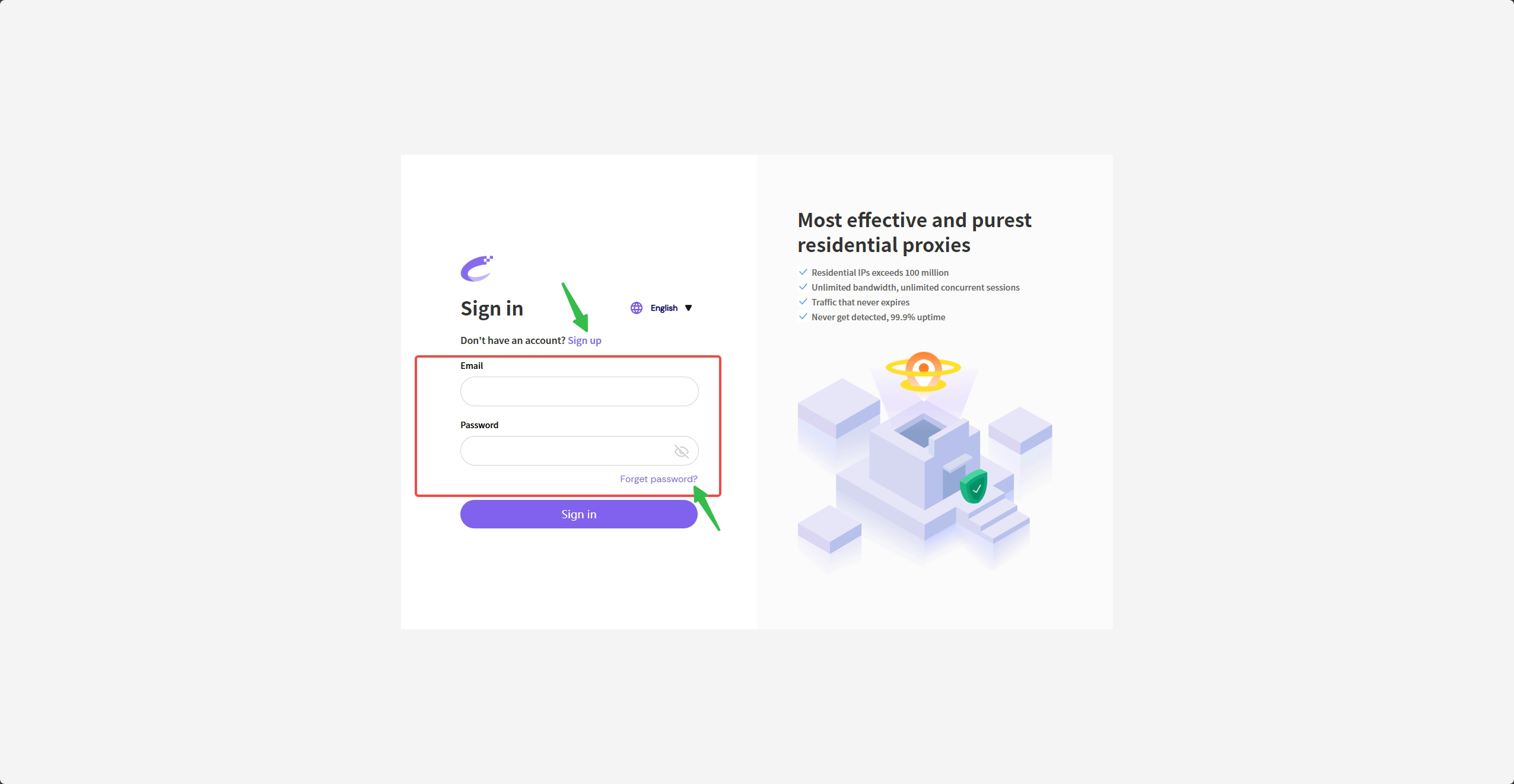
1. Masuk ke situs web resmi Cliproxy, Masukkan tautan: 【https://cliproxy.com/?kwd=ty-ixbrowser】. Jika Anda belum memiliki akun, silakan selesaikan proses pendaftaran.
1. Masuk ke situs resmi Cliproxy melalui tautan: 【https://cliproxy.com/?kwd=ty-ixbrowser】, jika belum memiliki akun, silakan selesaikan proses pendaftaran.
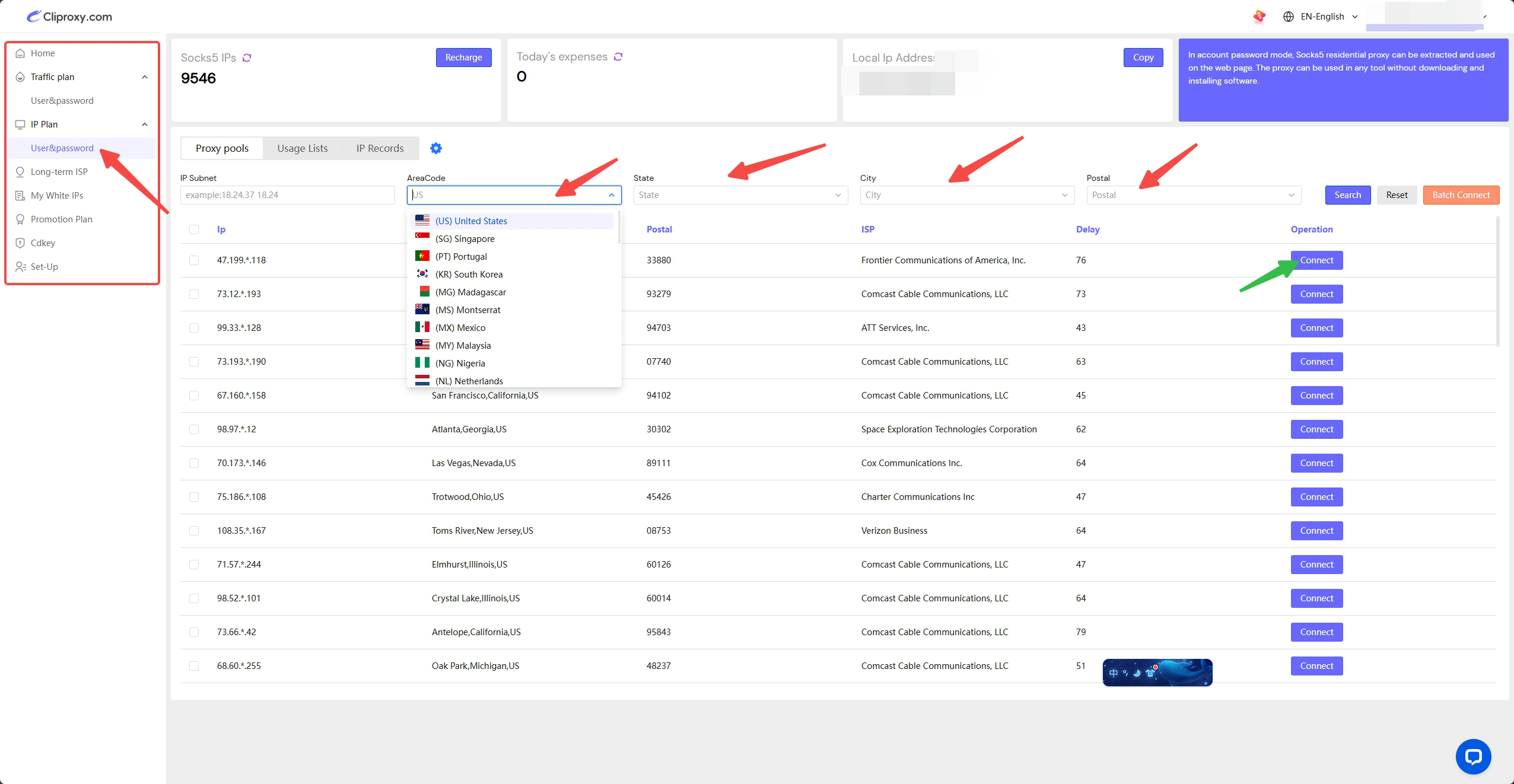
2. Silakan pilih jenis IP yang ingin Anda ekstrak di sebelah kiri (di sini kami mengambil Socks5 sebagai contoh). Kemudian pilih negara target, wilayah, dan informasi jalan Anda di [Proxy pools], klik [Search] untuk mendapatkan daftar IP target Anda, dan terakhir pilih IP yang sesuai dan klik [Connect].
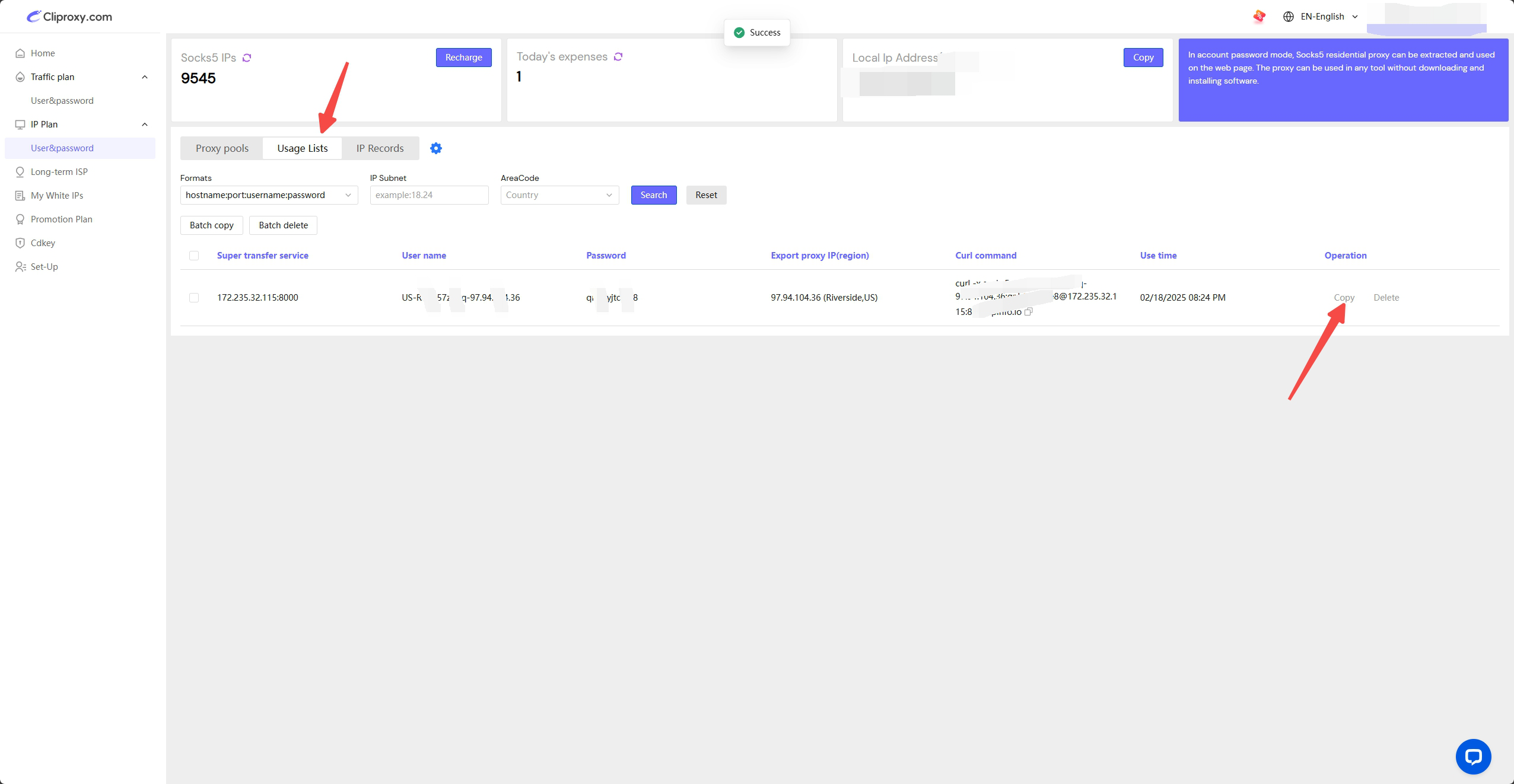
3. Klik [Copy] di [Usage Lists] untuk mendapatkan informasi host, port, akun, dan kata sandi dari IP ini.
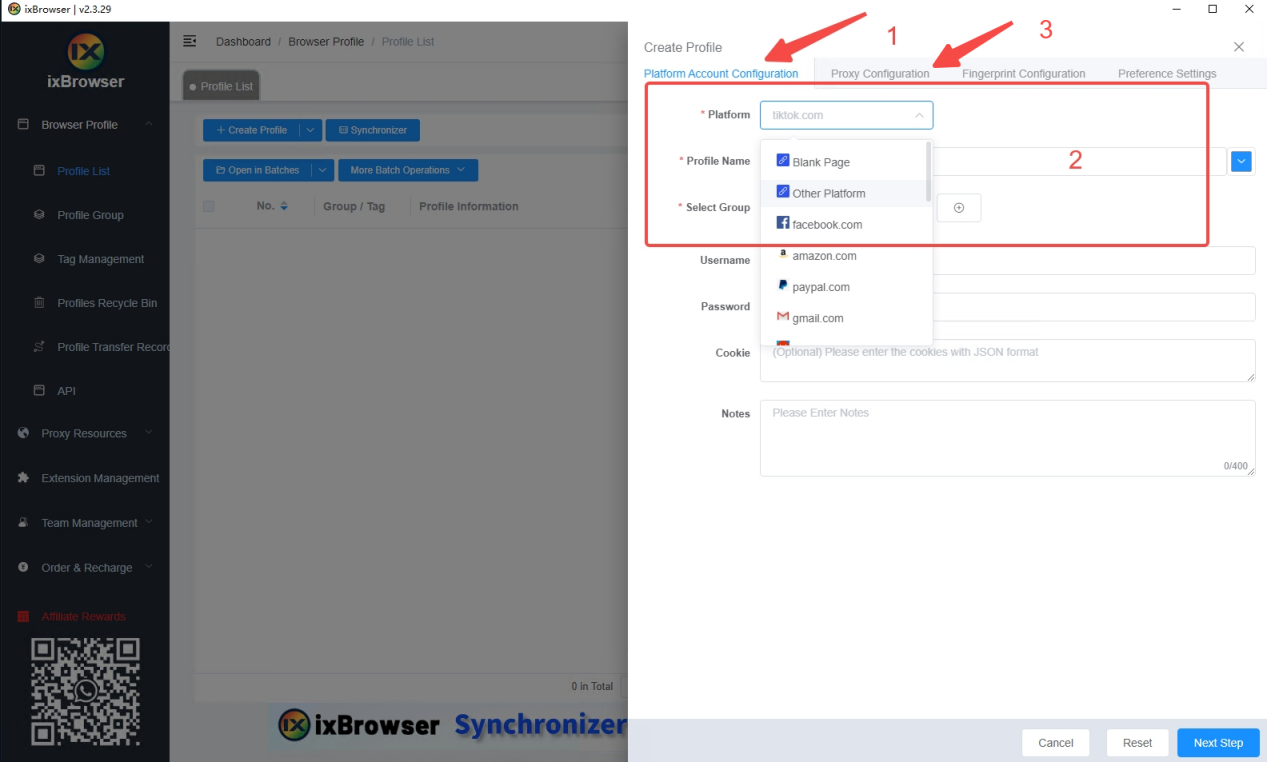
4. Buka browser sidik jari ixBrowser dan masuk; buat jendela baru untuk menyelesaikan kondisi pra-konfigurasi proxy. Silakan klik operasi secara berurutan, pilih informasi platform dan grup yang sesuai untuk Anda (jika tidak ditentukan, silakan pilih platform bisnis dan informasi catatan Anda secara berurutan), dan terakhir klik [Proxy Configuration].
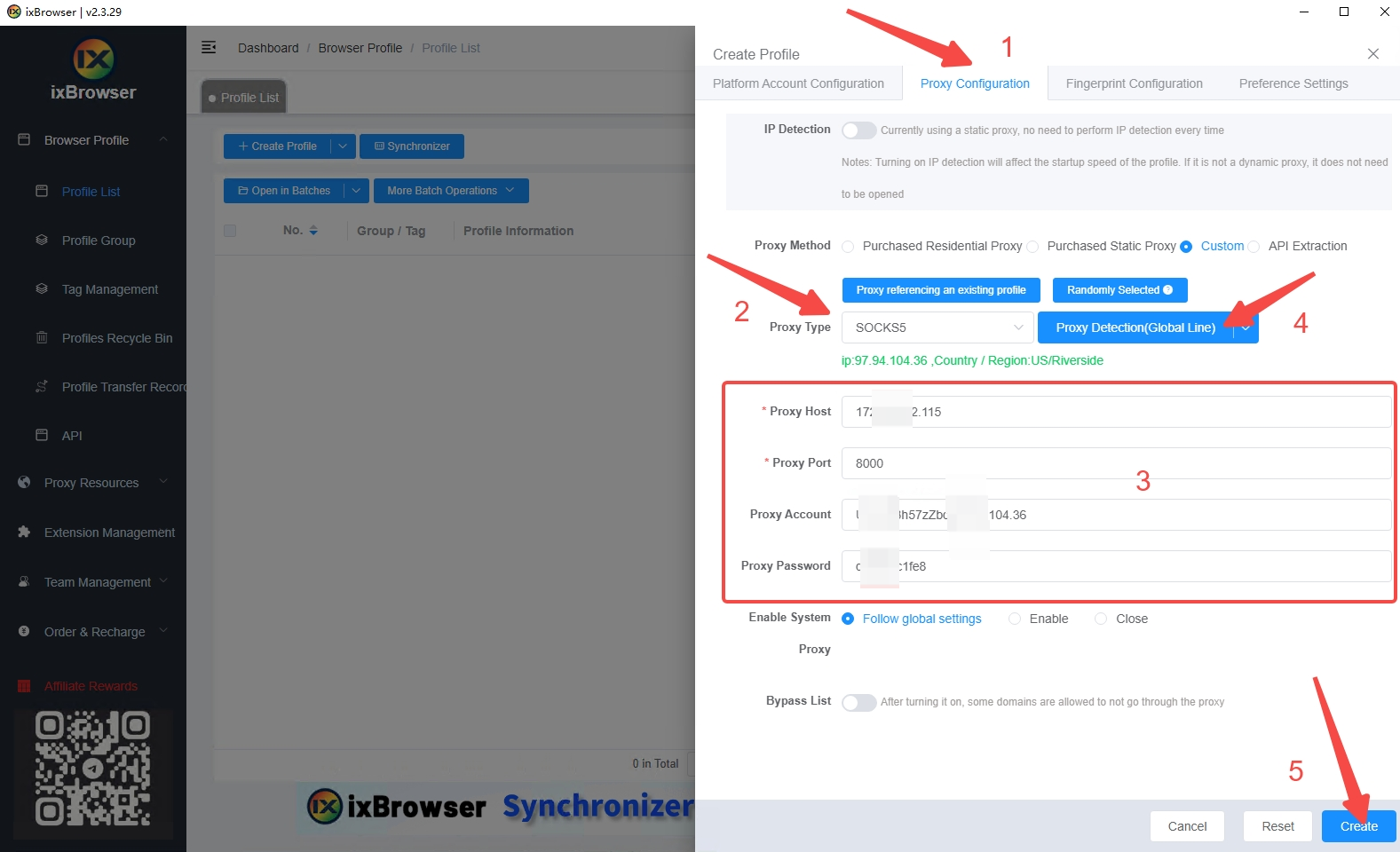
5. Masuk ke pengaturan proxy, pilih jenis proxy sebagai Socks5, dan tempel data IP yang Anda salin ke [Proxy Host]. ixBrowser akan secara otomatis membagi kolom dan menempatkan data IP Anda di posisi yang sesuai. Klik [Proxy Detection] untuk memeriksa apakah informasi IP Anda benar dan andal (informasi IP berwarna hijau berarti tidak ada masalah). Terakhir, klik [Create] di sudut kanan bawah.
5. Masuk ke pengaturan proxy, pilih tipe proxy Socks5, dan tempelkan data IP yang telah disalin ke dalam [Proxy Host]. ixBrowser akan secara otomatis membagi kolom dan menempatkan data IP Anda pada posisi yang sesuai. Klik [Proxy Detection] untuk memeriksa apakah informasi IP valid dan andal (informasi IP berwarna hijau berarti normal). Terakhir, klik [Create] di pojok kanan bawah.
6. Klik [Open] untuk masuk ke jendela browser dari IP yang saat ini dikonfigurasi.
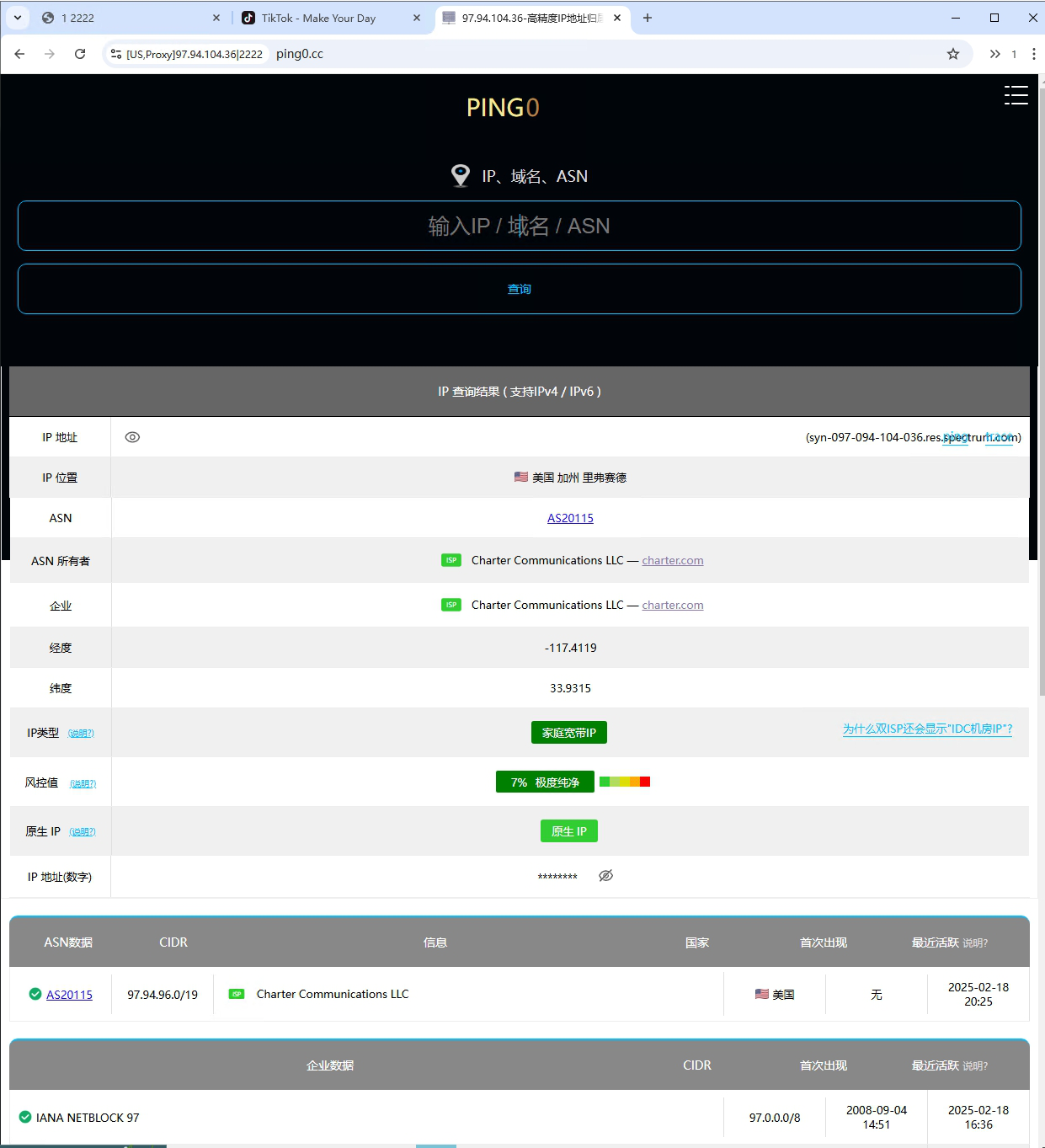
7. Anda dapat melihat bahwa perubahan IP berhasil dan konfigurasi selesai. Kualitas IP ini adalah sumber daya IP residensial keluarga yang sangat murni.
7. Dapat dilihat bahwa perubahan IP berhasil dan konfigurasi selesai. Kualitas IP ini adalah sumber daya IP residensial perumahan yang sangat murni.
Coba sekarang dan dapatkan proxy gratis - Cliproxy
Masukkan tautan: 【https://cliproxy.com/?kwd=ty-ixbrowser】
ixBrowser adalah browser sidik jari yang kuat dan gratis selamanya, cocok untuk manajemen multi-akun dalam berbagai skenario.
Melalui beragam konfigurasi sidik jari, fungsi transfer jendela, dukungan plug-in yang kaya, serta fungsi kolaborasi tim dan manajemen izin, pengguna dapat mengelola banyak akun secara efisien dan memastikan setiap akun memiliki lingkungan jaringan yang independen dan aman.
Melalui konfigurasi sidik jari yang beragam, fungsi transfer jendela, dukungan plugin yang kaya, serta kolaborasi tim dan manajemen izin, pengguna dapat mengelola banyak akun secara efisien dan memastikan setiap akun memiliki lingkungan jaringan yang independen dan aman.
1. Masuk ke situs web resmi Cliproxy, Masukkan tautan: 【https://cliproxy.com/?kwd=ty-ixbrowser】. Jika Anda belum memiliki akun, silakan selesaikan proses pendaftaran.
1. Masuk ke situs resmi Cliproxy melalui tautan: 【https://cliproxy.com/?kwd=ty-ixbrowser】, jika belum memiliki akun, silakan selesaikan proses pendaftaran.
2. Silakan pilih jenis IP yang ingin Anda ekstrak di sebelah kiri (di sini kami mengambil Socks5 sebagai contoh). Kemudian pilih negara target, wilayah, dan informasi jalan Anda di [Proxy pools], klik [Search] untuk mendapatkan daftar IP target Anda, dan terakhir pilih IP yang sesuai dan klik [Connect].
2. Silakan pilih jenis IP yang ingin diekstrak di sisi kiri (contoh di sini menggunakan Socks5). Kemudian pilih informasi negara, wilayah, dan jalan target Anda di [Proxy pools], klik [Search] untuk mendapatkan daftar IP target, dan terakhir pilih IP yang sesuai lalu klik [Connect].
3. Klik [Copy] di [Usage Lists] untuk mendapatkan informasi host, port, akun, dan kata sandi dari IP ini.
3. Klik [Copy] pada [Usage Lists] untuk mendapatkan informasi host, port, akun, dan kata sandi dari IP tersebut.
4. Buka browser sidik jari ixBrowser dan masuk; buat jendela baru untuk menyelesaikan kondisi pra-konfigurasi proxy. Silakan klik operasi secara berurutan, pilih informasi platform dan grup yang sesuai untuk Anda (jika tidak ditentukan, silakan pilih platform bisnis dan informasi catatan Anda secara berurutan), dan terakhir klik [Proxy Configuration].
4. Buka browser sidik jari ixBrowser dan login; buat jendela baru untuk menyelesaikan prasyarat konfigurasi proxy. Silakan ikuti urutan operasi, pilih platform dan informasi grup yang sesuai (jika tidak ditentukan, pilih platform bisnis dan informasi catatan secara berurutan), lalu klik [Proxy Configuration].
5. Masuk ke pengaturan proxy, pilih jenis proxy sebagai Socks5, dan tempel data IP yang Anda salin ke [Proxy Host]. ixBrowser akan secara otomatis membagi kolom dan menempatkan data IP Anda di posisi yang sesuai. Klik [Proxy Detection] untuk memeriksa apakah informasi IP Anda benar dan andal (informasi IP berwarna hijau berarti tidak ada masalah). Terakhir, klik [Create] di sudut kanan bawah.
5. Masuk ke pengaturan proxy, pilih tipe proxy Socks5, dan tempelkan data IP yang telah disalin ke dalam [Proxy Host]. ixBrowser akan secara otomatis membagi kolom dan menempatkan data IP Anda pada posisi yang sesuai. Klik [Proxy Detection] untuk memeriksa apakah informasi IP valid dan andal (informasi IP berwarna hijau berarti normal). Terakhir, klik [Create] di pojok kanan bawah.
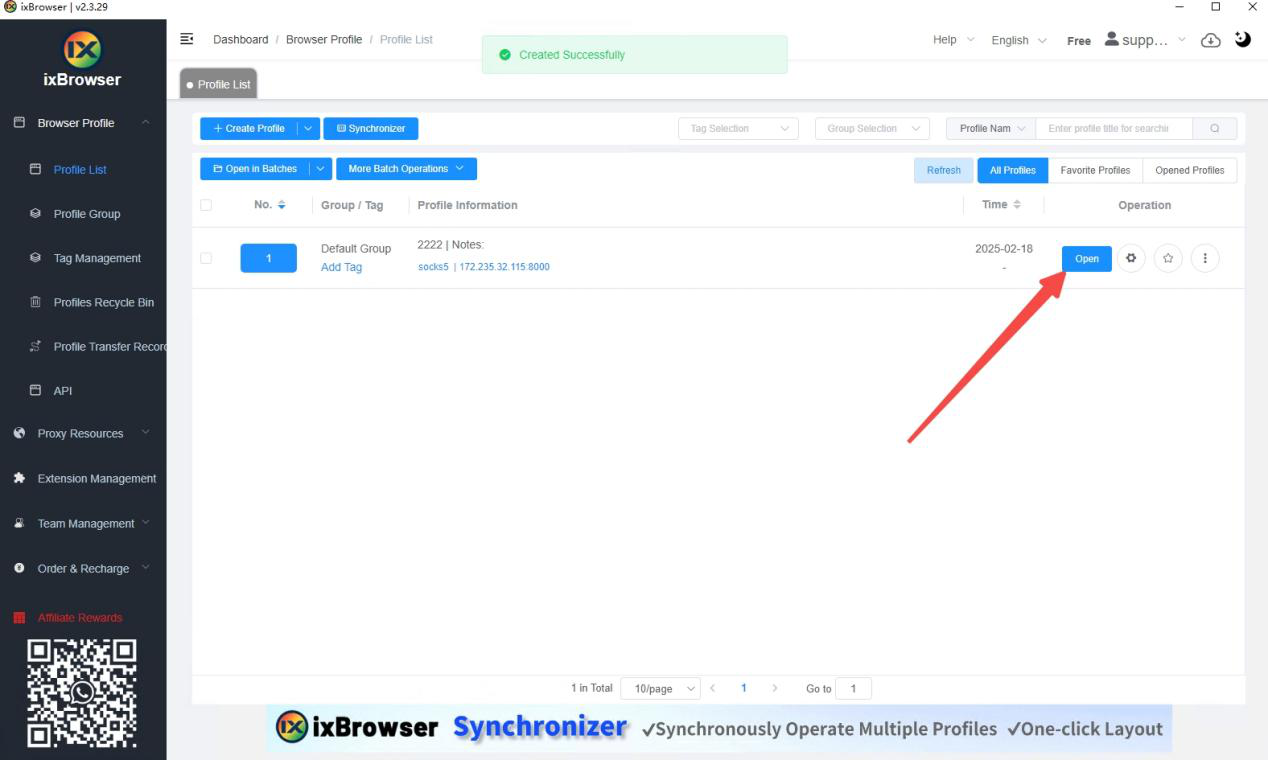
6. Klik [Open] untuk masuk ke jendela browser dari IP yang saat ini dikonfigurasi.
6. Klik [Open] untuk masuk ke jendela browser dengan IP yang telah dikonfigurasi.
7. Anda dapat melihat bahwa perubahan IP berhasil dan konfigurasi selesai. Kualitas IP ini adalah sumber daya IP residensial keluarga yang sangat murni.
7. Dapat dilihat bahwa perubahan IP berhasil dan konfigurasi selesai. Kualitas IP ini adalah sumber daya IP residensial perumahan yang sangat murni.
Coba sekarang dan dapatkan proxy gratis - Cliproxy
Masukkan tautan: 【https://cliproxy.com/?kwd=ty-ixbrowser】